
En la Zona Profesional puedes descargar plantillas de InDesign para varios productos fotográficos de tu elección. Las plantillas se basan en las dimensiones exactas del producto fotográfico y contienen una serie de directrices, que se explican a continuación utilizando una plantilla para un Álbum digital.
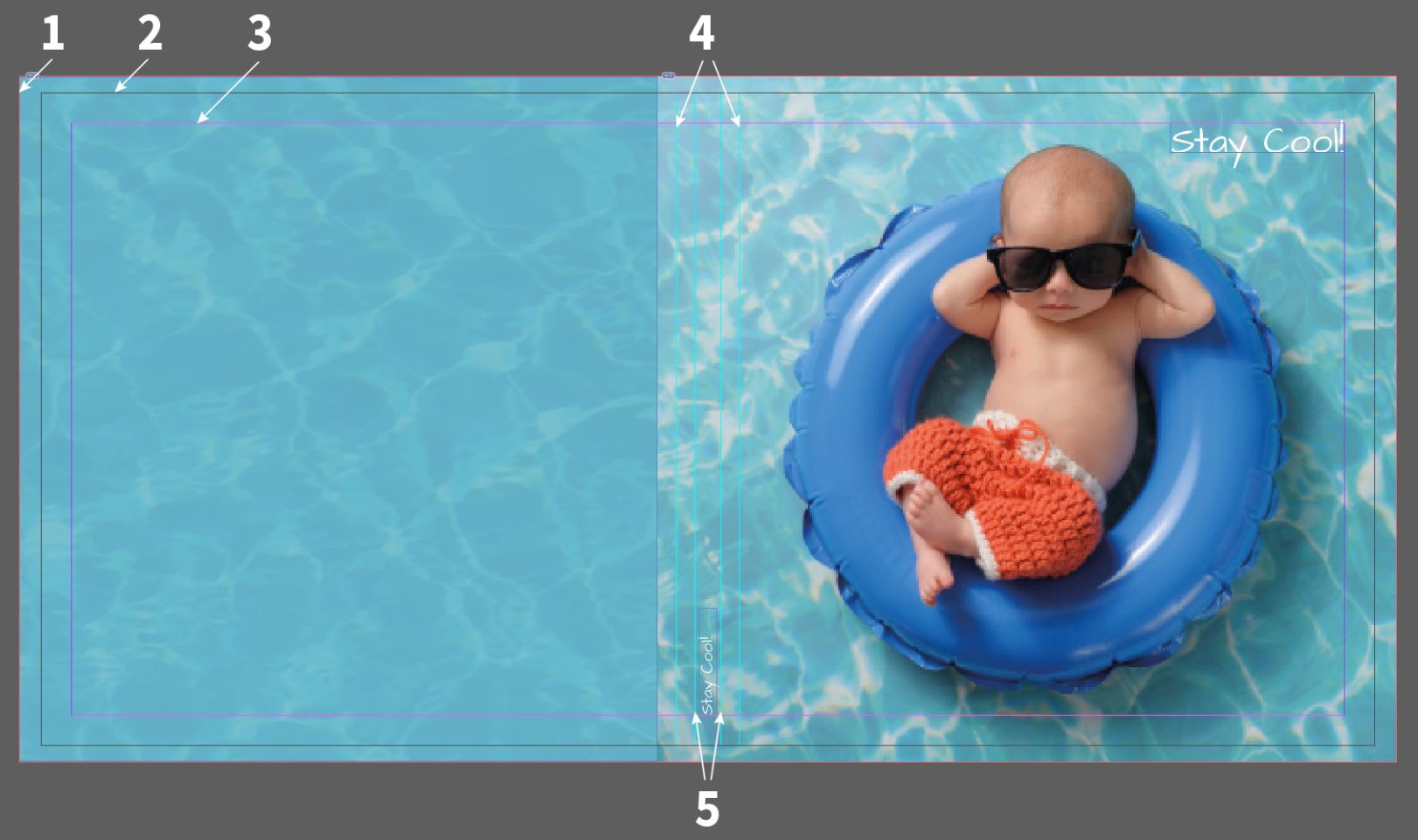
Ten en cuenta que, debido a las limitaciones del material, las cubiertas especiales sólo admiten texto e imágenes prediseñadas, no archivos de imagen. Las únicas excepciones son la polipiel blanca y las cubiertas de impresión en aluminio cepillado o acrílico para los Álbumes de Gama profesional. Si eliges una cubierta especial como la de Lino natural, debes diseñarla con nuestro diseñador en línea. No se admiten cargas de PDF para las cubiertas especiales. Esto es para garantizar una reproducción óptima en el producto final.

Álbum digital:
Cuando utilices la función Exportar PDF (recomendada al utilizar InDesign y QuarkXPress), te sugerimos que utilices Impresión de alta calidad al exportar, o que utilices nuestro preajuste Saal Digital de Adobe PDF. En Salida, cambia el espacio de color de destino a Espacio de color RGB - sRGB IEC61966-2.1 (ver captura de pantalla más abajo). Si utilizas la función Páginas dobles (para álbumes de fotos) con un programa de maquetación como QuarkXPress o InDesign, asegúrate de haber seleccionado la casilla de verificación Hojas de impresión (QuarkXPress = Superficies de montaje). Es importante que recibamos cada doble página como una página en el PDF.
Ten en cuenta que la casilla de verificación Utilizar ajustes de interfaz del documento se activa cuando utilizas nuestras plantillas (ver captura de pantalla a continuación).
No es necesario que combines los PDF (portada de doble página y páginas interiores), pero también puedes subir 2 PDF.
Optimiza siempre tu PDF antes de subirlo para reducir la cantidad de datos y convertir las máscaras, transparencias y metadatos que puedan causar problemas durante la importación.

Recortar (para Exportar PDF): En el campo Exportar PDF, en Marcas y Sangrados, utiliza la casilla Utilizar la configuración de la interfaz del documento, si has definido previamente el recorte en el documento.

Preconfiguraciones de Adobe PDF: Para evitar problemas con la producción de datos imprimibles, también te ofrecemos la exportación a PDF de nuestras opciones de trabajo Saal Digital para que las descargues gratuitamente. Puedes utilizarlas para todas las versiones de InDesign. Descarga las opciones de trabajo aquí e instálalas en tu ordenador.
Para cargar las opciones de trabajo en InDesign o Photoshop, haz clic en Archivo y, en Adobe PDF Presets, selecciona Definir. A continuación, haz clic en Cargar y selecciona las opciones de trabajo Saal Digital.joboptions de la ubicación guardada en tu ordenador.
Ahora puedes seleccionar el perfil Saal Digital en Preconfiguraciones de Adobe PDF y exportar tu PDF.


Almacena, comparte y vende tus fotos con facilidad. Vamos más allá del software; somos tu socio de cumplimiento y laboratorio todo en uno. Con automatización del marketing, gestión de pedidos y análisis, es todo lo que necesitas para triunfar en Internet.

Get exclusive discounts and designing tips! By signing up, you acknowledge our Privacy Policy. You can unsubscribe at any moment.




Your language setting does not match the language of this website. Please choose:
Your language setting does not match the language of this website. Please choose:

 Cambiar país







